







Photoshop : 7 packs de brushes gratuits pour vos créations graphiques
Si vous vous lassez des brushes traditionnels de Photoshop, il est temps d’élargir votre palette d’outils. Pour donner des effets de peinture, de crayons ou encore des textures de fumée à vos créations graphiques, voici 7 packs de brushes gratuits à télécharger.
Table des matières
- Qu’est-ce qu’un brush Photoshop ?
- 7 packs de brushes Photoshop gratuits
- 1. 200 crayon brushes
- 2. 27 brushes effet pinceau
- 3. 16 brushes effet fumée
- 4. 65 brushes Black and White
- 5. 12 brushes effet éclaboussures
- 6. 10 brushes effet fissure
- 7. 30 brushes effet marbre
- Comment installer des brushes sur Photoshop ?
- Comment utiliser des brushes sur Photoshop ?
Qu’est-ce qu’un brush Photoshop ?
Dans le logiciel Photoshop, un brush est un pinceau possédant des caractéristiques définies : sa forme, sa taille, sa diffusion de la couleur ou encore ses bords (durs ou non). Il permet d’utiliser un pinceau spécifique sans avoir à redéfinir tous ses paramètres.
Photoshop propose des pinceaux prédéfinis variés, ainsi que la possibilité de télécharger de nombreux brushes supplémentaires sur internet. Ces pinceaux sont généralement utilisés pour ajouter rapidement des éléments graphiques, des textures, des effets ou des traits de construction.
7 packs de brushes Photoshop gratuits
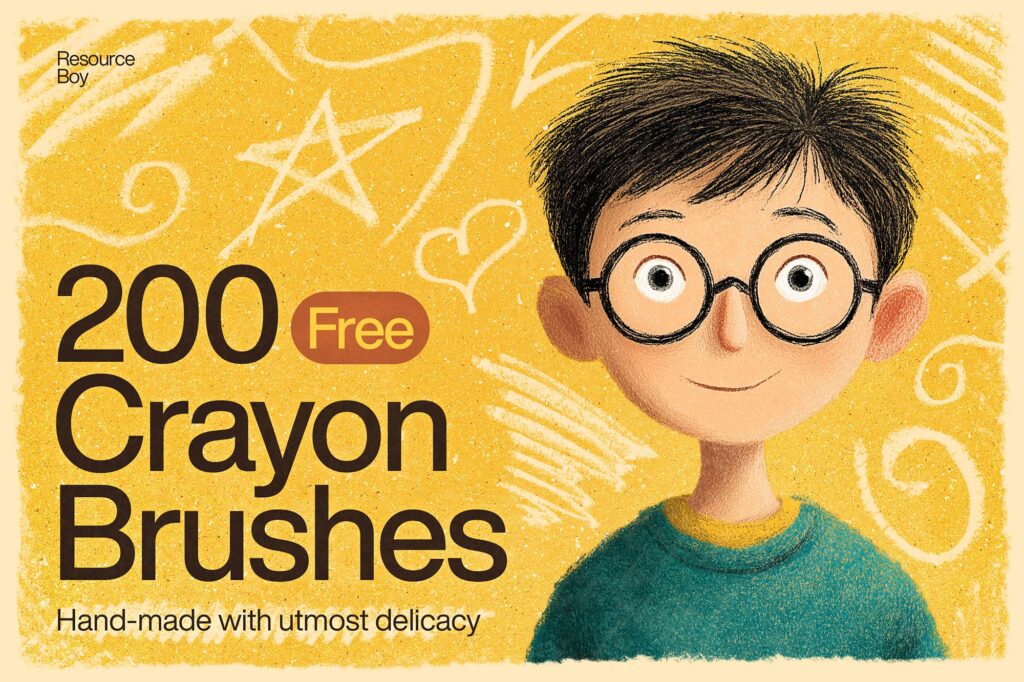
1. 200 crayon brushes
Ce pack propose plus de 200 brushes Photoshop reproduisant fidèlement la texture du crayon, idéal pour illustrations et typographies.
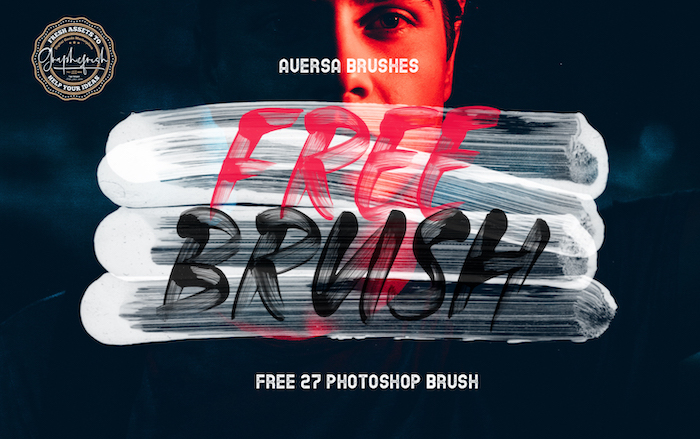
2. 27 brushes effet pinceau
Ces brosses permettent de réaliser des coups de pinceau authentiques, parfaits pour les arrière-plans ou les titres.
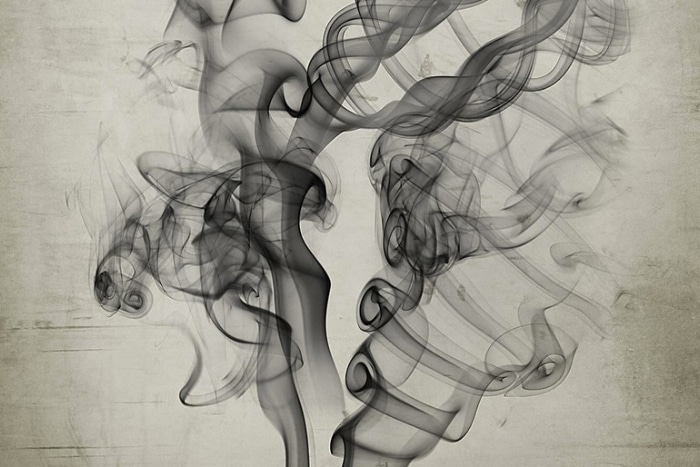
3. 16 brushes effet fumée
Pour donner un effet mystérieux à votre création, utilisez l’une des 16 brosses de ce pack.
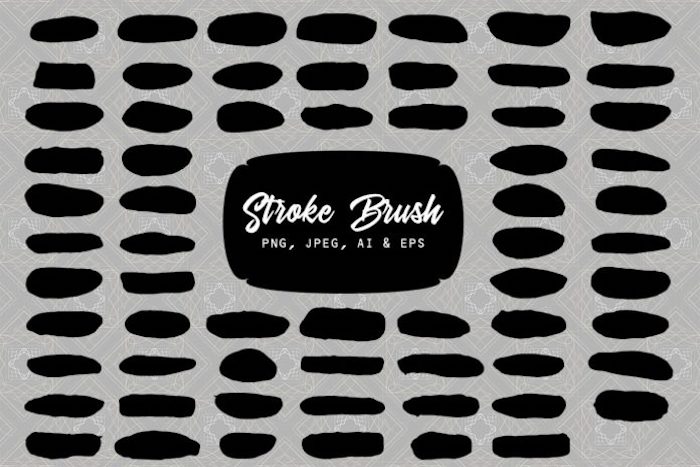
4. 65 brushes Black and White
Ce pack simple mais varié sera utile pour divers projets créatifs.
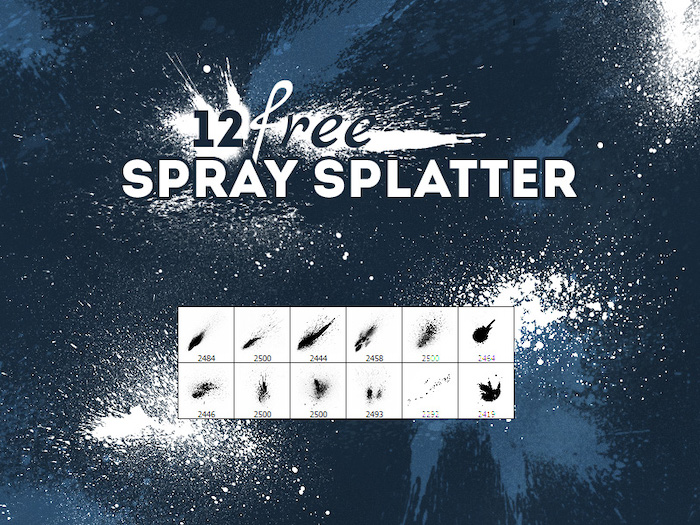
5. 12 brushes effet éclaboussures
Un clic suffit pour réaliser de belles éclaboussures sur vos créations.
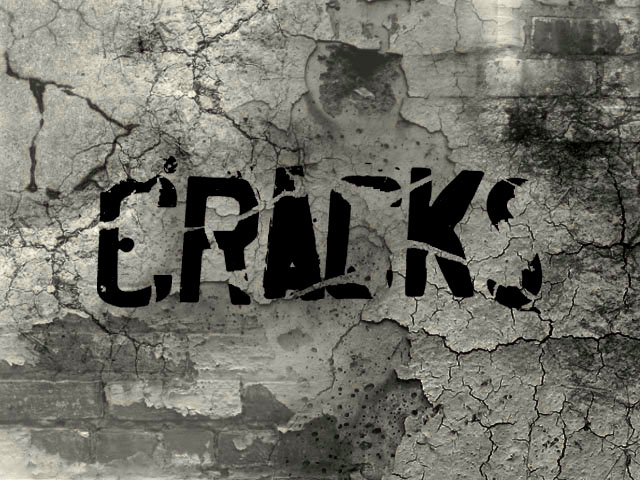
6. 10 brushes effet fissure
Des pinceaux variés et réalistes pour intégrer des fissures ou des murs brisés.
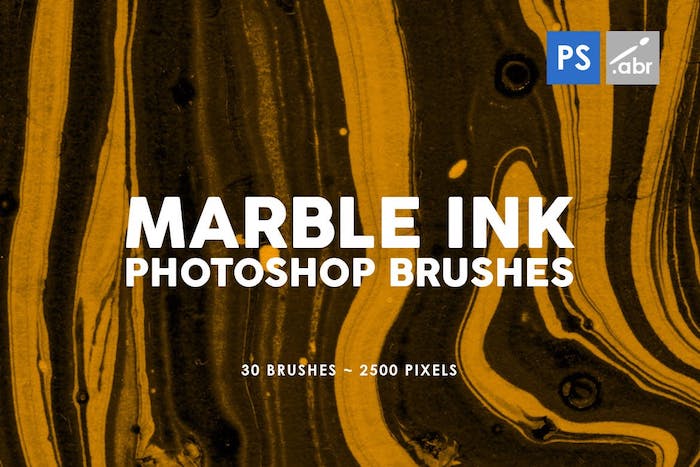
7. 30 brushes effet marbre
Pour appliquer facilement un effet marbré en arrière-plan de vos créations.
Comment installer des brushes sur Photoshop ?
L’installation d’un brush gratuit dans Photoshop se fait en trois étapes :
- Sélectionnez l’outil « Pinceau ».
- Ouvrez les options de cet outil, cliquez sur la flèche à droite de « Forme » et ensuite sur « Gestionnaire des paramètres prédéfinis ».
- Cliquez sur « Charger » et sélectionnez le fichier .abr de votre choix.
Cette méthode permet d’obtenir de nouveaux pinceaux à la demande. Pour une installation permanente, copiez le fichier .abr dans le répertoire d’installation de Photoshop.
Comment utiliser des brushes sur Photoshop ?
Les pinceaux peuvent contribuer à créer une image complète. Pour les utiliser, sélectionnez l’outil « Pinceau », créez un nouveau calque et choisissez l’emplacement souhaité. La couleur du pinceau dépendra de la teinte que vous aurez choisie pour le premier plan.
Avec ces nouveaux brushes, vous pourrez explorer de nouvelles possibilités créatives.
Source : Graphiste.com